
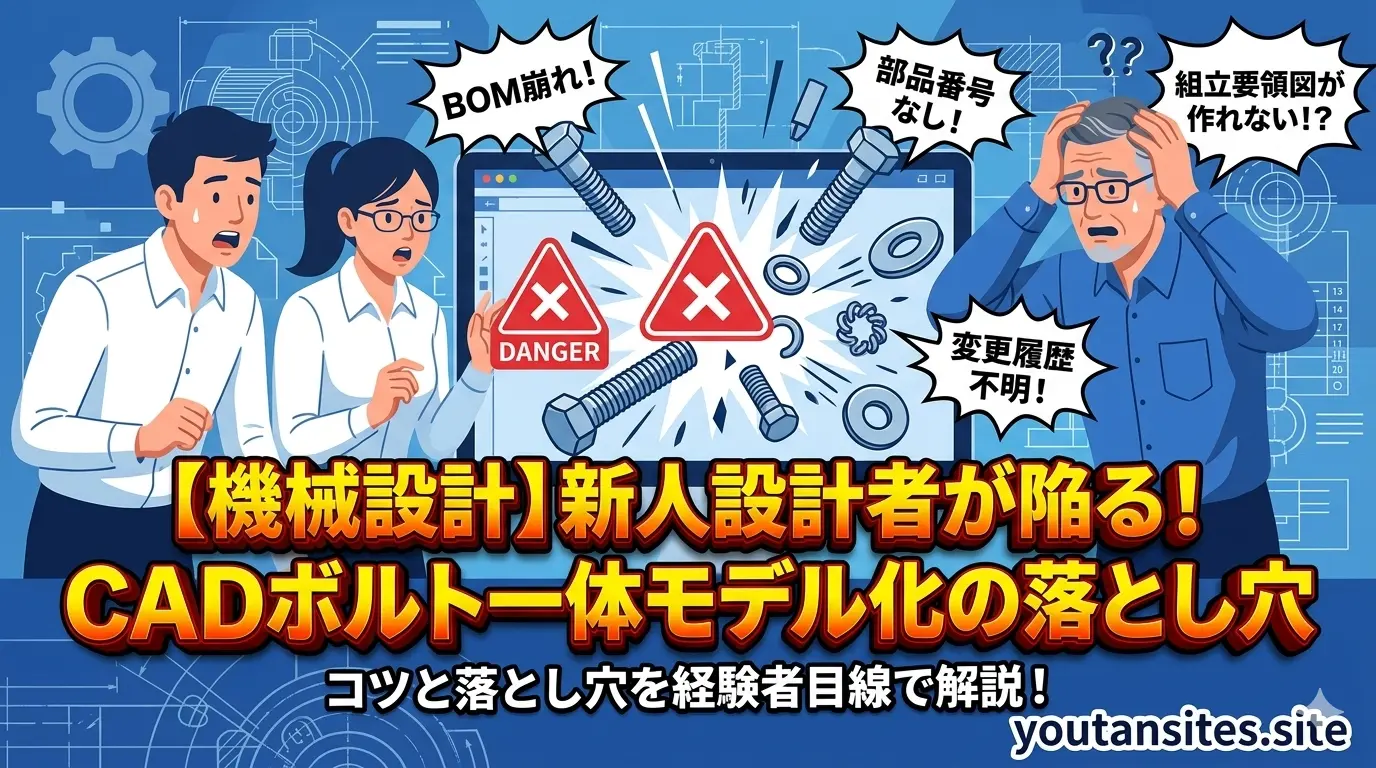
「CADで部品を一体モデルにしたら、組立要領図が作れないって言われた……」
こんな経験、ありませんか?
機械設計の仕事をはじめたばかりのころ、私も同じ壁にぶつかりました。データ容量を減らしたい、アセンブリの手間を省きたい――そう思って工夫したことが、製造・組立の担当者からクレームになる。そのとき感じた「なんで正しいことをしているのに怒られるんだろう」という戸惑いは、今でも鮮明に覚えています。
この記事では、25年以上の機械設計経験をもとに、CADボルト・ワッシャの一体モデル化が引き起こす本当の問題と、現場でうまく活用するための実践的な考え方をお伝えします。
1. 問題の本質:「設計の都合」と「製造の都合」は別物
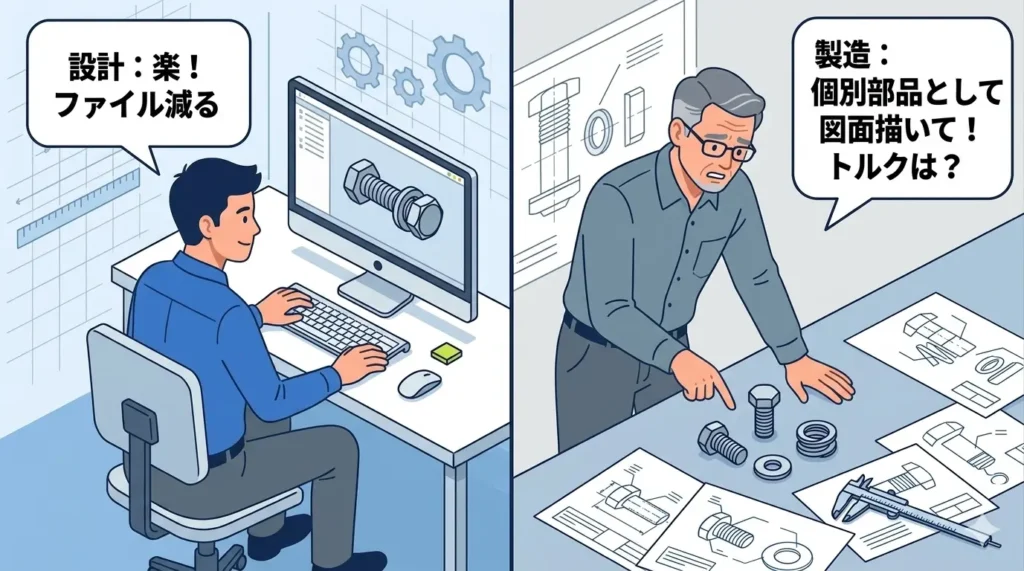
設計者の視点から見ると、ボルト・ばねワッシャ・平ワッシャを一体のCADモデルにまとめることは、とても合理的に思えます。ファイル数が減り、アセンブリも軽くなる。繰り返し配置するのも楽です。
しかし、製造・組立の担当者は「部品の一つひとつが独立した存在」として図面や要領書を読むのです。
たとえば、組立要領図では「M8ボルトを1本」「ばねワッシャを1枚」「平ワッシャを1枚」という形で部品リストに載せ、それぞれのトルク管理や購入先コードを紐付けます。一体モデルにしてしまうと、この「個別の部品」という概念が崩れ、組立要領図を作る人が混乱してしまいます。
これは設計者の工夫が間違っているのではなく、「誰のための情報か」という視点が抜け落ちていただけです。この本質を理解すれば、解決策は自然に見えてきます。
2. 一体モデル化が問題を生む3つの原因
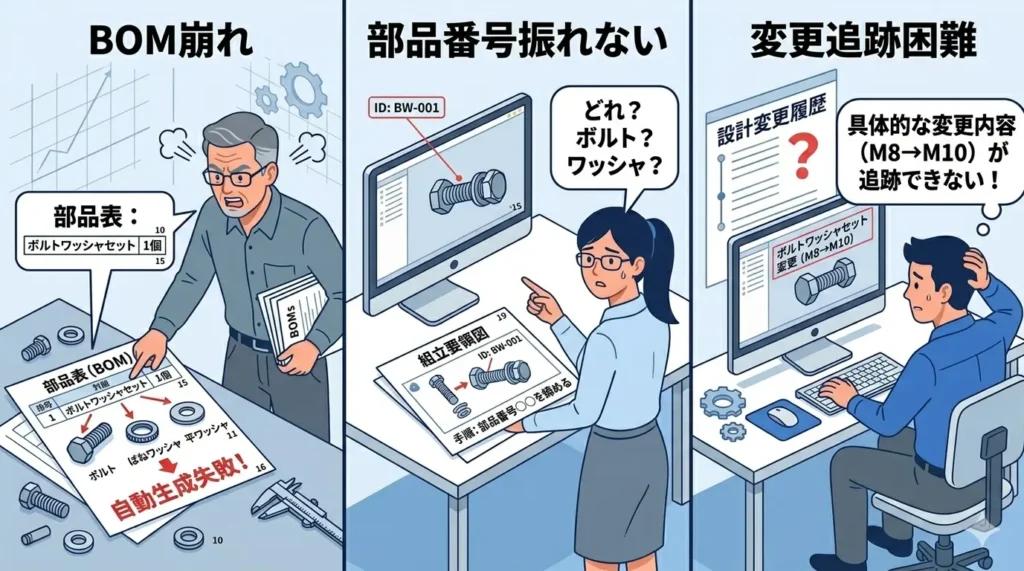
原因① BOM(部品表)の自動生成が崩れる
最近のCADシステム(SolidWorks、CATIA、Creo等)は、アセンブリデータから部品表(BOM:Bill of Materials)を自動で生成する機能があります。ボルトとワッシャを一体モデルにすると、BOM上では「1点の部品」として扱われてしまいます。
私自身も、新人時代に一体モデルで設計した図面が製造部門に回ったとき、「部品点数が足りない」と指摘されて慌てて修正した経験があります。部品表が自動生成される環境では、モデルの構成がそのまま発注数量や在庫管理に直結するため、一体モデルは致命的なミスになりかねません。
原因② 組立要領図に「部品番号」が振れない
組立要領図(作業標準書とも呼ばれます)には、各部品に固有の番号を振り、それを手順書に記載します。「部品番号〇〇のボルトを△△トルクで締め付ける」という形です。一体モデルには「ボルト」「ワッシャ」それぞれに別の番号を振ることができません。
現場の作業者は図面の番号を頼りに部品を選ぶので、番号がなければ作業ミスのリスクが一気に上がります。これが、製造組立の担当者が「一体モデルでは要領図が作れない」と言う理由です。
原因③ 設計変更時の追跡が困難になる
機械設計では、試作段階でボルトのサイズを変えたり、ワッシャを省略したりといった設計変更が頻繁に起こります。個別モデルであれば「ボルトをM8からM10に変更」と明確に変更履歴を残せますが、一体モデルでは「ボルトワッシャセットを変更」という粒度の荒い記録になってしまいます。
後から設計履歴を追うとき、あるいはトラブルが起きて原因を究明するとき、この曖昧さは大きな障害になります。設計の責任を明確にするためにも、部品の粒度は適切に保つことが重要です。
3. 解決方法:用途に応じてモデルを使い分ける
「では一体モデルは使ってはいけないのか?」というと、そうではありません。使う場面と目的を明確にすれば、一体モデルは非常に有効なツールになります。
解決策① 「参照用モデル」として位置づける
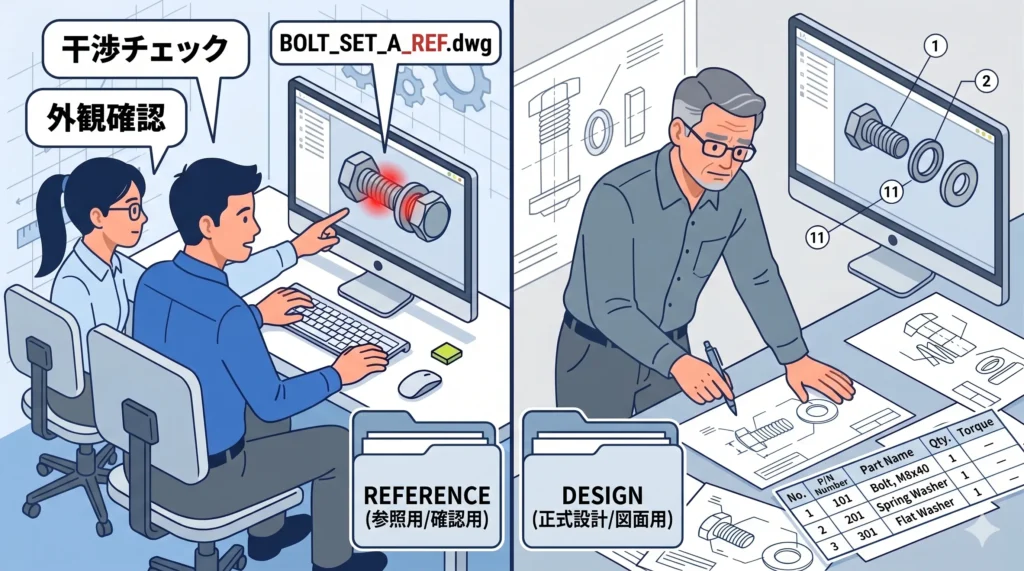
一体モデルを「アセンブリの参照確認用」に限定して使うという方法があります。干渉チェック(クリアランスの確認)や全体の外観確認には一体モデルを使い、部品表生成や図面作成には個別モデルのアセンブリを使う、という使い分けです。
この運用をするには、CADのフォルダ構成やファイル命名規則で「参照用」と「正式用」を明確に区別するルールを設けることが重要です。私の職場では、ファイル名の末尾に「_REF」をつけることで参照用と正式用を区別していました。
解決策② 標準品はライブラリから個別に配置する
ボルト・ナット・ワッシャといった標準部品は、CADの標準部品ライブラリ(Toolbox、SolidWorks等に付属)から個別に配置するのが基本です。ライブラリから配置された部品は、自動的に部品番号や型番の情報をもつため、BOMへの反映がスムーズです。
手間が増えると感じるかもしれませんが、後工程での手戻りを考えれば、長期的には作業時間を大幅に削減できます。
解決策③ 製造・組立担当者と事前にルールを確認する
これが最も重要な解決策です。設計者が「便利だから」と始めた工夫が問題になる多くの場合、そのルールが関係部署と合意されていないことが原因です。
プロジェクト開始前に「どのレベルの粒度でBOMを管理するか」「組立要領図はどのCADデータから生成するか」を製造・品質・購買の担当者と確認しておきましょう。設計の自由度は、関係者との信頼関係があってはじめて生まれます。
4. 具体的なアクション:明日からできる実践ステップ
ステップ1:自社のBOMルールを確認する
まず、あなたの会社でどのようにBOMを管理しているかを確認してください。ERPシステム(SAP、生産管理ソフト等)と連携している場合は、特にルールが厳格なことが多いです。社内の先輩設計者や生産技術の担当者に「標準部品のCADモデルはどう管理していますか?」と聞くのが一番の近道です。
ステップ2:一体モデルの使用範囲を明文化する
もし一体モデルを使うなら、その使用目的と範囲をルール文書(設計標準書や作業手順書)に明記しましょう。「干渉チェック専用」「外観確認のみ」など、用途を限定することで混乱を防げます。
私自身、この「ルールの明文化」を怠って何度も手戻りが発生した経験があります。「なんとなくみんなやってる」ではなく、文字に落とすことで初めてルールになると実感しました。
ステップ3:組立要領図を実際に作ってみる
設計者自身が、自分のCADデータから組立要領図を作成してみることを強くおすすめします。「これは図面にならない」「部品番号が振れない」という問題を、自分で体感することで、設計段階での意識が変わります。
設計と製造を行き来する視点をもつことが、現場から信頼される設計者への第一歩です。
ステップ4:CADのフォルダ・ファイル管理を整理する
参照用モデルと正式用モデルを混在させないため、フォルダ構成を整理しましょう。たとえば「DESIGN(正式設計データ)」「REFERENCE(参照用・確認用データ)」「LIBRARY(標準部品ライブラリ)」のように分類することで、誰が見ても「どのデータが正式か」が一目でわかります。
5. まとめ:設計の工夫は「誰のためか」を常に考える
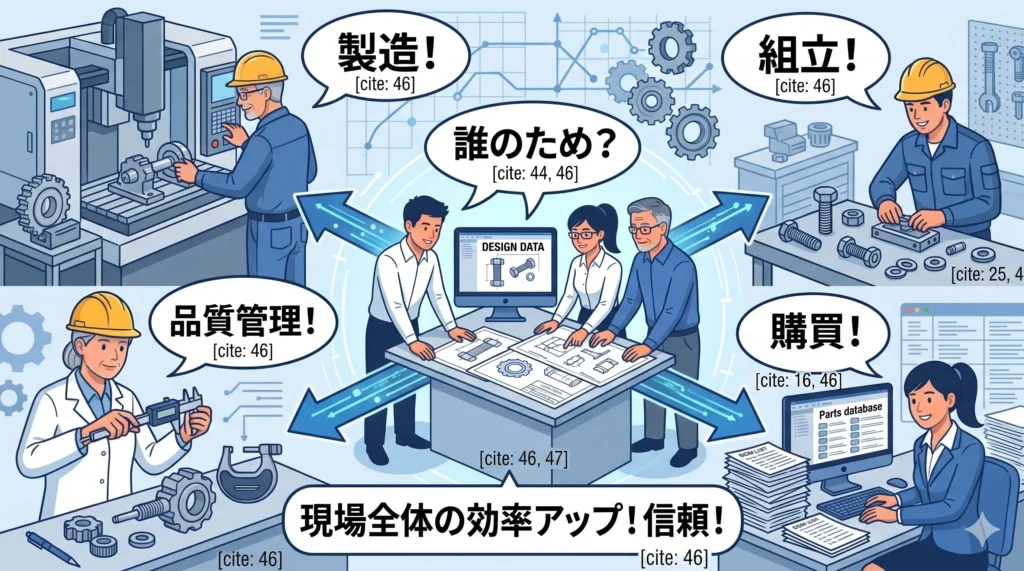
CADボルト・ワッシャの一体モデル化は、設計者の立場では合理的な工夫です。しかし、設計データは設計者だけが使うものではありません。
製造、組立、購買、品質管理――さまざまな人が同じデータを使って仕事をしています。自分の工夫が「誰のためのものか」を意識することで、現場全体の効率が上がり、あなたへの信頼も高まります。
25年以上の設計経験を通じて私が学んだのは、「良い設計者は、図面の先にいる人の仕事まで想像できる」ということです。
今日の内容を参考に、ぜひ自社の設計ルールを見直してみてください。
ボルトやワッシャを部品として正しく分けておくと、アセンブリ全体の管理もぐっと楽になります。Fusion360でのアセンブリの組み方は、Fusion360アセンブリ設計の基本で解説しています。






コメント
コメント一覧 (1件)
[…] 慣れてきたら、ボルトやナットのような購入部品の扱い方も決めておくと、データが軽く整理しやすくなります。CADボルト一体モデル化のコツと落とし穴もあわせて参考にしてください。 […]